
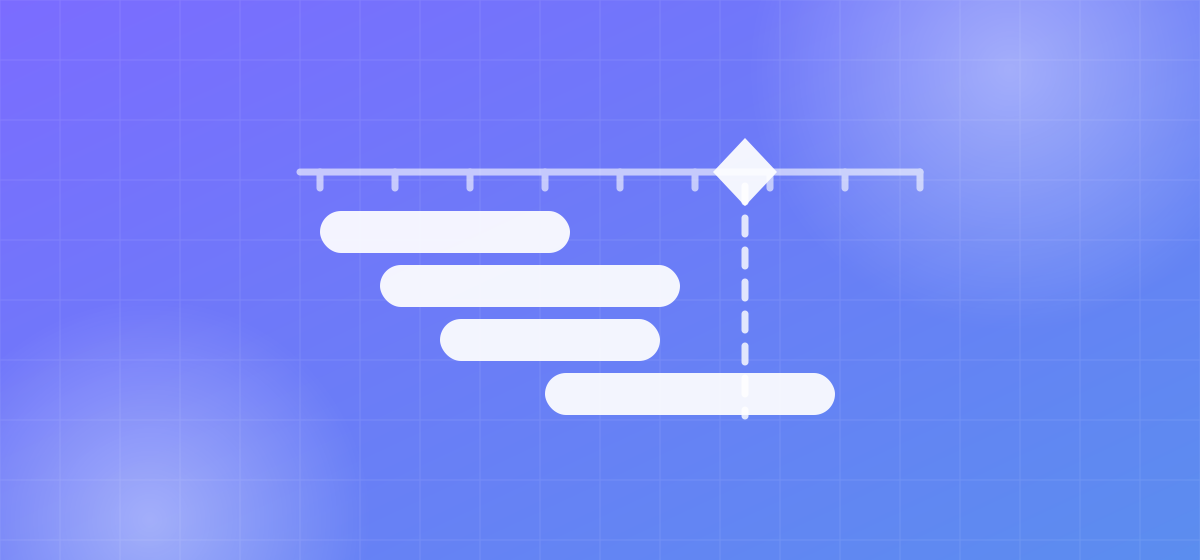
Gantt-kaavio on projektin aikataulu, jossa jokainen tehtävä näkyy vaakapalkkina aikajanalla: palkin alku on tehtävän aloituspäivä, loppu sen määräaika ja pituus kesto. Suomeksi siitä puhutaan myös janakaaviona tai jana-aikatauluna. Yhdellä silmäyksellä näet, mitä tehdään milloinkin, mitkä työt menevät päällekkäin ja mikä on valmis milloin.
Tässä oppaassa käydään läpi, mistä Gantt-kaavio koostuu, miten luet sitä, miten teet sellaisen Excelissä askel askeleelta ja missä kohtaa taulukko alkaa käydä raskaaksi. Mukana on täytetty esimerkki suomalaisesta projektista ja ilmainen Gantt-aikataulupohja (Excel-tiedosto, ei vaadi rekisteröitymistä).
Mikä Gantt-kaavio on?
Kaavio on nimetty insinööri Henry Ganttin mukaan, joka käytti sitä tuotannon suunnitteluun 1910-luvulla. Periaate on pysynyt samana: vasemmalla on luettelo tehtävistä, oikealla aikaakseli (päivät, viikot tai kuukaudet) ja jokaisen tehtävän kohdalla palkki, joka ulottuu sen alusta loppuun.
Gantt-kaavio vastaa kolmeen kysymykseen, joihin pelkkä tehtävälista ei vastaa:
- Milloin? Jokaisella työllä on alku ja loppu, ei pelkkää määräaikaa.
- Mikä samanaikaisesti? Päällekkäiset palkit paljastavat viikot, joina tekeillä on paljon yhtä aikaa.
- Mikä riippuu mistä? Riippuvuusnuolet näyttävät, mikä tehtävä ei voi alkaa ennen kuin edellinen on valmis.
Gantt projektinhallinnassa on ennen kaikkea viestintäväline. Ohjausryhmä, rahoittaja tai asiakas ei lue sataa tehtäväriviä, mutta ymmärtää kaavion muutamassa sekunnissa.
Gantt-kaavion osat
| Osa | Mitä se kertoo | Vinkki |
|---|---|---|
| Tehtävärivit | Mitä tehdään, usein ryhmiteltynä vaiheittain | Käytä samaa jakoa kuin työn osituksessa (WBS) |
| Aikajana | Päivät, viikot tai kuukaudet | Valitse tarkkuus projektin pituuden mukaan: 3 kk → viikot, 2 v → kuukaudet |
| Palkki | Tehtävän alku, loppu ja kesto | Palkin pituus on kalenteriaikaa, ei työtunteja |
| Edistyminen | Kuinka suuri osa tehtävästä on tehty | Näytetään usein palkin sisällä tummempana osana |
| Riippuvuus | Tehtävä B alkaa vasta, kun A on valmis | Yleisin tyyppi on "loppu–alku" |
| Välitavoite | Tärkeä tarkistuspiste ilman kestoa | Merkitään vinoneliöllä tai tähdellä |
| Puskuri | Aikavara tehtävän jälkeen | Näkyvä puskuri on rehellisempi kuin piilotettu |
| Tämän päivän viiva | Missä kohtaa aikataulua nyt ollaan | Kaikki viivan vasemmalla puolella keskeneräiset ovat myöhässä |
Esimerkki: Gantt-aikataulu verkkokaupan uudistukseen
Kuvitellaan oululainen kodintarvikeyritys, joka uudistaa verkkokauppansa syksyllä. Projekti kestää kymmenen viikkoa ja tiimissä on projektipäällikkö, kaksi kehittäjää, suunnittelija ja markkinoija. Ensin aikataulu kirjoitetaan taulukoksi — tämä on Gantt-kaavion lähtötieto:
| Tehtävä | Alku | Loppu | Kesto | Riippuu tehtävästä |
|---|---|---|---|---|
| 1. Vaatimusten kartoitus | vk 37 | vk 38 | 2 vk | — |
| 2. Ulkoasun suunnittelu | vk 39 | vk 40 | 2 vk | 1 |
| 3. Tuotetietojen siirto | vk 39 | vk 42 | 4 vk | 1 |
| 4. Toteutus ja integraatiot | vk 41 | vk 44 | 4 vk | 2 |
| 5. Testaus | vk 44 | vk 45 | 2 vk | 3, 4 |
| 6. Markkinoinnin valmistelu | vk 43 | vk 45 | 3 vk | 2 |
| ◆ Julkaisu | vk 46 | vk 46 | — | 5, 6 |
Kun samat tiedot piirretään palkeiksi, kaaviosta näkee heti kaksi asiaa, jotka taulukosta jäävät helposti huomaamatta. Ensinnäkin viikolla 44 käynnissä on kolme tehtävää yhtä aikaa — toteutus, testaus ja markkinointi — ja jos samat ihmiset tekevät niitä, viikko on ylikuormitettu. Toiseksi julkaisuun johtava ketju vaatimuksista suunnitteluun, toteutukseen ja testaukseen on projektin kriittinen polku: jos mikä tahansa sen tehtävistä viivästyy viikolla, julkaisu siirtyy viikolla. Tuotetietojen siirrossa sen sijaan on väljyyttä. Kriittisestä polusta ja riippuvuuksista kerrotaan tarkemmin artikkelissa projektin aikataulu, välitavoitteet ja kriittinen polku.
Miten teet Gantt-kaavion? Viisi vaihetta
Työkalusta riippumatta Gantt-kaavion luominen etenee samassa järjestyksessä. Kaavion piirtäminen on viimeinen vaihe, ei ensimmäinen.
- Listaa tehtävät. Jaa projekti vaiheisiin ja vaiheet tehtäviin, jotka kestävät muutamasta päivästä pariin viikkoon. Yli kuukauden mittainen palkki on yleensä merkki siitä, että tehtävä kannattaa pilkkoa.
- Arvioi kestot. Kysy tekijältä, älä arvaa. Arvioi kalenteriaika, jossa huomioidaan, että ihminen tekee muutakin kuin tätä tehtävää.
- Merkitse riippuvuudet. Käy jokainen tehtävä läpi ja kysy: mitä pitää olla valmiina ennen kuin tämä voi alkaa?
- Lisää välitavoitteet. Hyväksynnät, ohjausryhmän kokoukset, rahoittajan raportointipäivät ja julkaisu.
- Piirrä ja tarkista. Katso kaavio läpi tiimin kanssa. Onko jollakulla kolme palkkia samalla viikolla? Onko loma-ajat huomioitu? Puuttuuko jokin tehtävä kokonaan?
Gantt-kaavion luominen Excelissä askel askeleelta
Excelissä ei ole valmista Gantt-kaaviotyyppiä, mutta sellaisen saa tehtyä kahdella tavalla. Viikkotaulukko ehdollisella muotoilulla on helpompi ylläpitää, ja siksi suosittelemme sitä. Sama malli on valmiina Gantt-aikataulupohjassa, jos haluat ohittaa rakentamisen.
Tapa 1: Gantt-taulukko ehdollisella muotoilulla
- Tee lähtötaulukko. Kirjoita sarakkeisiin A–D: Tehtävä, Alku, Loppu ja Vastuuhenkilö. Alku ja Loppu päivämäärinä (esim. 8.9.2026).
- Lisää aikajana. Kirjoita soluun F1 projektin ensimmäinen maanantai. Kirjoita soluun G1 kaava
=F1+7ja kopioi se oikealle niin moneen sarakkeeseen kuin projektissa on viikkoja. Muotoile rivi näyttämään esimerkiksi päivä ja kuukausi, ja kavenna sarakkeet. - Valitse aikataulualue. Maalaa alue F2:sta viimeisen tehtävärivin ja viimeisen viikkosarakkeen leikkauskohtaan.
- Luo ehdollinen muotoilu. Valitse Aloitus › Ehdollinen muotoilu › Uusi sääntö › Määritä muotoiltavat solut kaavan avulla. Kirjoita kaava
=JA(F$1<=$C2;F$1+6>=$B2)ja valitse täyttöväriksi esimerkiksi sininen. Kaava värittää solun, jos viikko osuu tehtävän alun ja lopun väliin. Englanninkielisessä Excelissä funktio on AND ja erottimena pilkku. - Lisää tämän päivän merkintä. Tee toinen sääntö kaavalla
=JA(TÄMÄ.PÄIVÄ()>=F$1;TÄMÄ.PÄIVÄ()<F$1+7)ja anna sille esimerkiksi punainen reunaviiva. Nyt kuluva viikko erottuu. - Lisää edistyminen (valinnainen). Lisää sarake E "Valmis %" ja kolmas sääntö, joka värittää palkin alkuosan tummemmaksi. Monelle riittää pelkkä prosenttiluku sarakkeessa.
Kun aikataulu muuttuu, muutat vain Alku- ja Loppu-päivämäärät — palkit siirtyvät itsestään.
Tapa 2: Pinottu palkkikaavio
- Tee taulukko, jossa on sarakkeet Tehtävä, Alku (päivämäärä) ja Kesto (päivinä, esim.
=C2-B2). - Valitse Tehtävä- ja Alku-sarakkeet ja lisää kaavio: Lisää › Palkkikaavio › Pinottu palkki.
- Lisää Kesto toiseksi arvosarjaksi (Valitse tiedot › Lisää).
- Napsauta Alku-sarjan palkkeja, valitse Muotoile arvosarjaa ja aseta täytöksi Ei täyttöä. Jäljelle jäävät vain kestopalkit oikeilla paikoillaan.
- Muotoile pystyakseli valinnalla Luokat käänteisessä järjestyksessä, jotta ensimmäinen tehtävä on ylimpänä.
- Aseta vaaka-akselin minimiksi projektin aloituspäivä, muuten kaavio alkaa vuodesta 1900.
Palkkikaavio näyttää esityksessä siistiltä, mutta sen päivittäminen ja riippuvuuksien näyttäminen on kömpelöä. Siksi se sopii paremmin raportin kuvaksi kuin työvälineeksi.
Gantt-kaavio, janakaavio ja paikka-aikakaavio — mikä ero?
Termejä käytetään sekaisin, joten lyhyt selvennys:
| Termi | Mitä se tarkoittaa | Missä käytetään |
|---|---|---|
| Gantt-kaavio | Tehtävät palkkeina aikajanalla, usein riippuvuuksineen | Lähes kaikki projektit |
| Janakaavio, jana-aikataulu | Suomenkielinen nimitys samalle asialle; joskus tarkoittaa yksinkertaisempaa versiota ilman riippuvuuksia | Yleiskieli, rakentaminen, opetus |
| Gantt-taulukko | Taulukkolaskentaan (esim. Excel) tehty Gantt-aikataulu | Pienet ja keskisuuret projektit |
| Paikka-aikakaavio | Toinen akseli on aika, toinen sijainti (esim. kerros, lohko tai ratakilometri); tehtävät ovat vinoja viivoja | Rakentaminen ja väylähankkeet |
| Aikajana (roadmap) | Karkea kuva vaiheista ja välitavoitteista ilman tehtävätasoa | Johdon ja sidosryhmien viestintä |
Paikka-aikakaavio ansaitsee oman maininnan. Siinä ei katsota, mikä tehtävä on käynnissä, vaan missä työryhmä on milloinkin. Esimerkiksi kerrostalon sisävalmistusvaiheessa jokainen työlaji (vesieristys, laatoitus, maalaus) kulkee kerroksesta toiseen, ja viivan kaltevuus kertoo etenemisnopeuden. Jos kaksi viivaa leikkaa, kaksi työryhmää on samassa paikassa samaan aikaan — ristiriita, jota Gantt-kaavio ei paljasta. Toistuvissa, paikasta toiseen etenevissä töissä paikka-aikakaavio on siksi Ganttia parempi. Tavallisessa projektissa, jossa tehtävät eivät sijoitu fyysisesti, Gantt on selkeämpi. Rakennusalan työkaluista lisää artikkelissa rakennusalan projektinhallinta.
Yleisimmät virheet Gantt-aikataulussa
- Liikaa rivejä. 200 rivin kaaviota ei lue kukaan. Pidä Gantt vaihe- ja tehtävätasolla; yksityiskohdat kuuluvat tehtävälistaan.
- Ei riippuvuuksia. Ilman niitä kaavio on kuva, ei aikataulu. Kun yksi tehtävä myöhästyy, et näe, mitä se vie mukanaan.
- Kestot ilman tekijää. "Kaksi viikkoa" tarkoittaa eri asiaa, jos tekijällä on samaan aikaan kolme muuta työtä. Gantt ei itsessään näytä kuormitusta — se vaatii resurssisuunnittelua.
- Kaavio tehdään kerran. Aloituspalaverissa näytetty ja sen jälkeen unohdettu aikataulu on pahempi kuin ei aikataulua, koska siihen luotetaan.
- Alkuperäinen suunnitelma katoaa. Kun päivämääriä siirretään, kukaan ei enää muista, mikä oli alkuperäinen tavoite. Tallenna perustaso, johon toteumaa verrataan.
Milloin Excel ei enää riitä?
Gantt-taulukko Excelissä toimii hyvin, kun tehtäviä on muutamia kymmeniä, aikataulua päivittää yksi ihminen ja riippuvuuksia on vähän. Raja tulee vastaan, kun:
- yhden tehtävän siirtäminen vaatii viiden muun päivämäärän muuttamista käsin,
- tiedostosta on liikkeellä useita versioita sähköpostissa,
- tehtävien tila päivitetään yhteen paikkaan ja aikataulu toiseen,
- johto haluaa tietää, paljonko aikataulu on siirtynyt alkuperäisestä.
Silloin kannattaa siirtyä projektinhallintaohjelmistoon, jossa Gantt piirretään suoraan tehtävistä eikä erikseen ylläpidettävästä taulukosta. Excelin ja erillisen työkalun vertailu on artikkelissa Excel-vaihtoehto projektinhallintaan.
Miten Projektiassistentti auttaa
Projektiassistentissa Gantt-kaavio syntyy projektin tehtävistä: kun tehtävällä on alkamis- ja päättymispäivä, se näkyy palkkina aikajanalla. Kunkin tehtävän riviltä voit muuttaa alun, lopun, edistymisen, puskurin ja riippuvuuden, ja palkki sekä riippuvuusnuoli piirretään heti uudelleen. Kun aikataulusta on sovittu, voit tallentaa perustason — sen jälkeen kaaviossa näkyvät merkinnät tehtävistä, joiden aikataulu on siirtynyt tai laajuus kasvanut.
Koska tehtävälista, Kanban-taulu ja Gantt ovat saman projektin näkymiä, tilaa ei tarvitse päivittää kahteen paikkaan. Gantt-näkymä on käytössä kaikissa paketeissa, myös 14 päivän maksuttomassa kokeilussa. Vaihe vaiheelta -ohje löytyy käyttöoppaan luvusta Gantt-aikataulu.
Usein kysyttyä
Mikä on Gantt-kaavion ja janakaavion ero?
Käytännössä ei mitään: janakaavio on suomenkielinen nimitys Gantt-kaaviolle. Joskus janakaaviolla tarkoitetaan yksinkertaisempaa versiota, jossa on pelkät palkit ilman riippuvuuksia.
Voiko Gantt-kaavion tehdä Excelissä?
Voi. Helpoin tapa on viikkotaulukko, jossa ehdollinen muotoilu värittää viikot tehtävän alun ja lopun väliltä. Valmis malli on ladattavissa: Gantt-aikataulupohja.
Kuinka tarkka Gantt-aikataulun pitäisi olla?
Niin tarkka, että jokaisella palkilla on yksi vastuuhenkilö ja kesto on muutamasta päivästä pariin viikkoon. Tätä pienemmät työt kuuluvat tehtävälistaan, eivät kaavioon.
Milloin paikka-aikakaavio on Ganttia parempi?
Kun samat työvaiheet toistuvat paikasta toiseen, kuten kerroksittain etenevässä rakentamisessa tai tie- ja ratatyömaalla. Paikka-aikakaavio näyttää, missä työryhmät ovat ja törmäävätkö ne toisiinsa.
Yhteenveto
Gantt-kaavio on aikataulu palkkeina: tehtävät, kestot, riippuvuudet ja välitavoitteet yhdessä kuvassa. Tee ensin tehtävälista, kestot ja riippuvuudet, ja piirrä kaavio vasta sitten. Pieneen projektiin riittää Excelin Gantt-taulukko; kun aikataulua päivittää useampi ihminen tai muutoksia tulee viikoittain, kaavion kannattaa syntyä suoraan tehtävistä.
Jos haluat, että Gantt-aikataulu päivittyy itsestään tehtävien mukana, aloita maksuton kokeilu. Kokeilu kestää 14 päivää eikä vaadi luottokorttia.
Tee tämä Projektiassistentissa
Teoria on yksi asia. Katso, miten Projektiassistentti tekee sen sinun projektissasi.
Gantt-kaavio
Aikataulu, riippuvuudet ja välitavoitteet — suomenkielinen Gantt-kaavio.
→📊Excel-vaihtoehto
Taulukko ei tiedä, että siirretty määräaika siirtää myös projektin päättymistä.
→🧩Tehtävät ja työn ositus
Projekti osiin: tehtävät, alitehtävät ja WBS-rakenne.
→Kaikki toiminnot yhdellä sivulla: suomenkielinen projektinhallintaohjelmisto tekoälyllä →
Lue lisää samasta aiheesta

Riskimatriisi ja projektin riskianalyysi: 5×5-malli ja esimerkki
Riskimatriisi on taulukko, johon projektin riskit sijoitetaan kahden akselin mukaan: kuinka todennäköisesti riski…

Resurssisuunnitelma: malli, esimerkki ja ilmainen pohja
Resurssisuunnitelma on projektisuunnitelman osa, joka kertoo, ketkä projektissa työskentelevät, kuinka paljon aikaa…

Projektin loppuraportti: malli, esimerkki ja kuka sen hyväksyy
Projektin loppuraportti on projektin päättyessä laadittava asiakirja, joka kertoo mitä tavoiteltiin, mitä saatiin…