
Gantt-kaavio suomeksi — suunnitelmasta automaattisesti
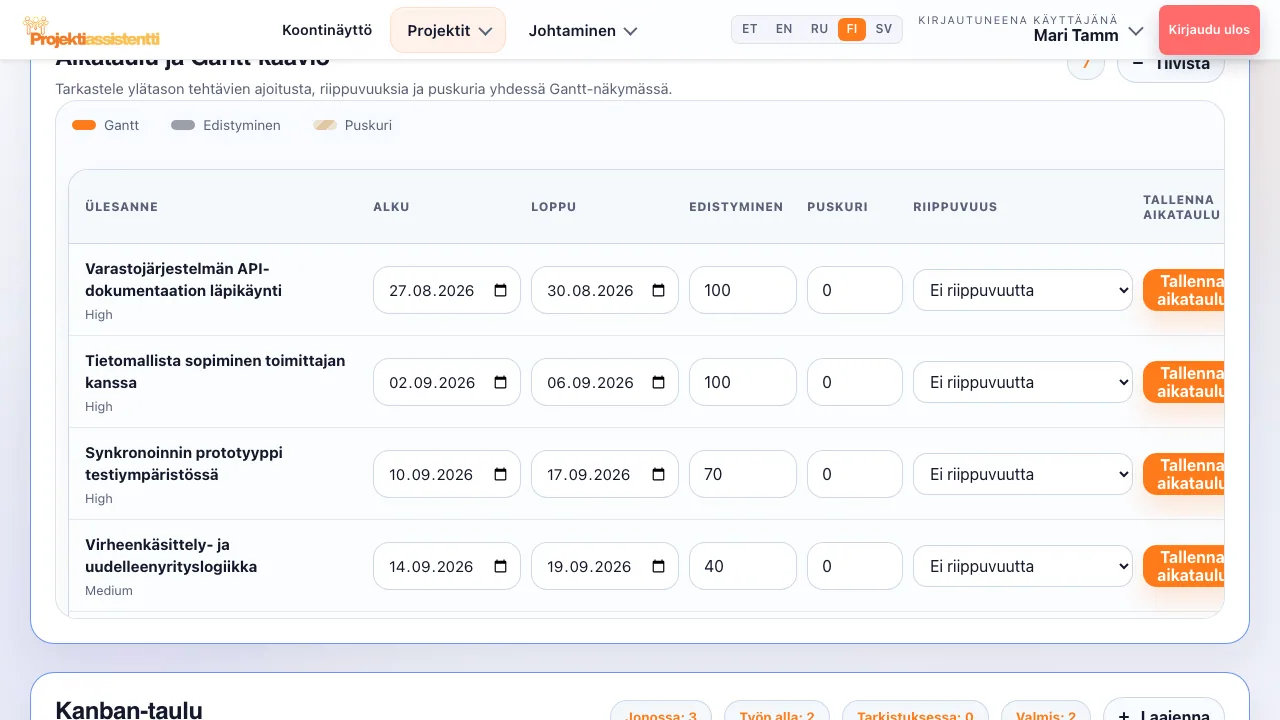
Gantt-taulukon piirtäminen Excelissä on tunnin työ, joka vanhenee ensimmäisestä muutoksesta. Projektiassistentissa tekoäly luo suunnitelman yhteydessä ensimmäiset tehtävät, ja ne näkyvät Gantt-kaaviossa heti, kun niillä on alku- ja loppupäivä. Päivämäärät, edistyminen, puskurit ja riippuvuudet korjataan tehtäväriveillä.
Koko projektin aikataulu yhdellä rivillä
Gantt-näkymä ei ole erillinen tiedosto vaan saman projektin ajallinen kulma. Muutat tehtävää suunnitelmassa — kaavio liikkuu mukana, ja toisin päin.
Tehtävät ja kestot
Jokainen tehtävä omana palkkinaan aikajanalla, vastuuhenkilöineen ja edistymisprosentteineen.
Riippuvuudet
Kytke tehtävät peräkkäin — riippuvuus näkyy nuolena edeltävän tehtävän lopusta seuraavan alkuun.
Välitavoitteet
Määräajat, toimitukset ja päätöspisteet omina merkkeinään — juuri ne, joiden mukaan rahoittaja seuraa projektia.
Kriittinen polku ja pelivarat
Näet, mitkä tehtävät eivät saa myöhästyä ja missä on ajallista pelivaraa.
Kaavio, joka ei vanhene seuraavana päivänä
Useimmat aikataulut ovat vanhentuneita viikko laatimisen jälkeen, koska niitä päivitetään käsin. Täällä kaavio on kytketty projektin tietoihin, joten se päivittyy projektin mukana.
- Yksi totuuden lähde
Tehtävä, määräaika ja vastuuhenkilö ovat yhdessä paikassa — Gantt, Kanban ja raportti lukevat samaa tietoa.
- Siirto vaikutuksineen
Kun muutat tehtävän päivämääriä ja tallennat aikataulun, kriittinen polku ja ennustettu päättyminen lasketaan uudelleen, ja perustasoon verrattuna siirtymä näkyy merkintänä.
- Esityskelpoinen tuotos
Projektidokumentin viet PDF- tai DOCX-muodossa viidellä ulkoasumallilla raportin tai hakemuksen liitteeksi.
Gantt on yksi näkymä viidestä
Samaa projektia voi katsoa aikajanalla, tehtävävirtana, riskirekisterinä tai budjettina — ja Business-paketissa Projektisalkussa muiden projektien rinnalla. Näkymän vaihto ei vaadi tietojen siirtämistä.
Usein kysytyt kysymykset Gantt-kaaviosta
Mikä on Gantt-kaavio?
Gantt-kaavio on projektin aikataulu pylväsdiagrammina: jokainen tehtävä on palkki aikajanalla, jonka pituus kertoo keston ja sijainti alkamis- ja päättymispäivän. Riippuvuudet näyttävät, minkä pitää valmistua ensin. Suomeksi samasta kaaviosta käytetään myös nimitystä janakaavio, ja arkikielessä puhutaan usein gantt-taulukosta — kyse on samasta näkymästä.
Pitääkö Gantt piirtää itse?
Ei. Tekoäly luo projektisuunnitelman yhteydessä ensimmäiset tehtävät, ja Gantt piirtyy niistä — sinä korjaat päivämääriä, riippuvuuksia ja puskureita etkä aloita tyhjästä taulukosta.
Onko Gantt-kaavio suomeksi?
Kyllä. Käyttöliittymä on suomeksi, ja sen voi vaihtaa myös englanniksi tai venäjäksi.
Voinko viedä kaavion Exceliin tai PDF:ään?
Excel-vientiä ei ole. Projektidokumentin voi viedä PDF- tai DOCX-muodossa, ja lukunäkymän voi tulostaa tai tallentaa PDF:ksi selaimen kautta. Käytännössä tätä käytetään useimmin rahoitusraportin tai johdon esityksen yhteydessä.
Sopiiko Gantt myös pieneen projektiin?
Sopii, mutta ei ole pakollinen. Pieneen projektiin riittää usein kevytprojekti tai Kanban — menetelmää voi vaihtaa ilman suunnitelman uusimista.
Miten tämä tehdään sovelluksessa?
Vaiheittaiset ohjeet painikkeiden ja kenttien nimineen löytyvät käyttöoppaasta.
Mitä Projektiassistentti tekee puolestasi
Projektisuunnitelman laatiminen
Kuvaile projekti omin sanoin — tekoäly laatii jäsennellyn suunnitelman.
→🛑Päätösvalmius
Päätösloki, välitavoitteiden hyväksynnät ja perustaso — päätökset näkyvinä.
→🧩Tehtävät ja työn ositus
Projekti osiin: tehtävät, alitehtävät ja WBS-rakenne.
→🔀Kanban-taulu
Tehtävävirta sarakkeissa — kytkettynä suunnitelmaan, ei erillisenä listana.
→🧭Menetelmät
Scrum, Kanban, vesiputousmalli, PRINCE2, hybridi tai kevytprojekti.
→👥Resurssisuunnittelu
Kuka on ylikuormitettu ja kuka vapaana — ennen kuin määräaika liukuu.
→⚠️Riskianalyysi
Riskirekisteri, vaikutus, todennäköisyys, riskipisteet ja hallintatoimet.
→💶Projektin budjetti
Kulurivit, arvonlisävero ja vapaa saldo reaaliajassa — valmiina raportointiin.
→📊Raportointi
Tilanneraportti johdolle sekunneissa, ei tunneissa.
→🗂️Projektisalkku
Kaikki projektit yhdellä näytöllä — lintuperspektiivi, ei suurennuslasi.
→🤝Tiimityö ja käyttöoikeudet
Jaa projekti, määritä oikeudet, pidä tiedot erillään.
→🧠AI-projektipäällikkö
Tilannekatsaus, suositukset, what-if ja kokousmuistiinpanot yhdessä.
→🔌Integraatiot
API-tunnisteet, webhookit, Slack, Teams ja kalenterisyöte (Business).
→🔒Tietoturva ja GDPR
Monikerroksinen pääsynhallinta, EU-palvelimet ja GDPR-vaatimustenmukaisuus.
→Luo projektisi aikataulu
14 päivää maksutta — 3 projektia ja 20 tekoälykyselyä, korttia ei tarvita.
Aloita ilmaiseksi →