
Sinun työnkulkusi, meidän tiedot
Uusi työkalu, joka edellyttää koko tiimin muuttavan perässä, jää useimmiten käyttämättä. Business-paketissa Projektiassistentti siirtyy sinne, missä työ jo tapahtuu: ilmoitukset Slackiin ja Teamsiin, määräajat kalenteriin, tiedot API:n ja webhookien kautta omiin järjestelmiisi.
Neljä tapaa liittyä alustaan
Integraatiot otetaan käyttöön tilivalikon Integraatiot-sivulta ja projektin työsivulta. Slack, Teams ja kalenteri eivät vaadi kehittäjää — API ja webhookit on tehty automaatiota varten.
REST API
Projektien, tehtävien ja riskien luku ja kirjoitus Bearer-tunnisteella. Tunnisteelle valitaan käyttöoikeudet ja vanhenemisaika, ja pikaopas löytyy sovelluksesta.
Webhookit
Valitse projektin tapahtuma ja kohde-URL — tapahtumat lähtevät muihin järjestelmiin salaisella tunnisteella varustettuina.
Slack ja Teams
Merkittävien projektitapahtumien ilmoitukset ilmestyvät automaattisesti kanavalle, jolla tiimi jo keskustelee.
Kalenteri
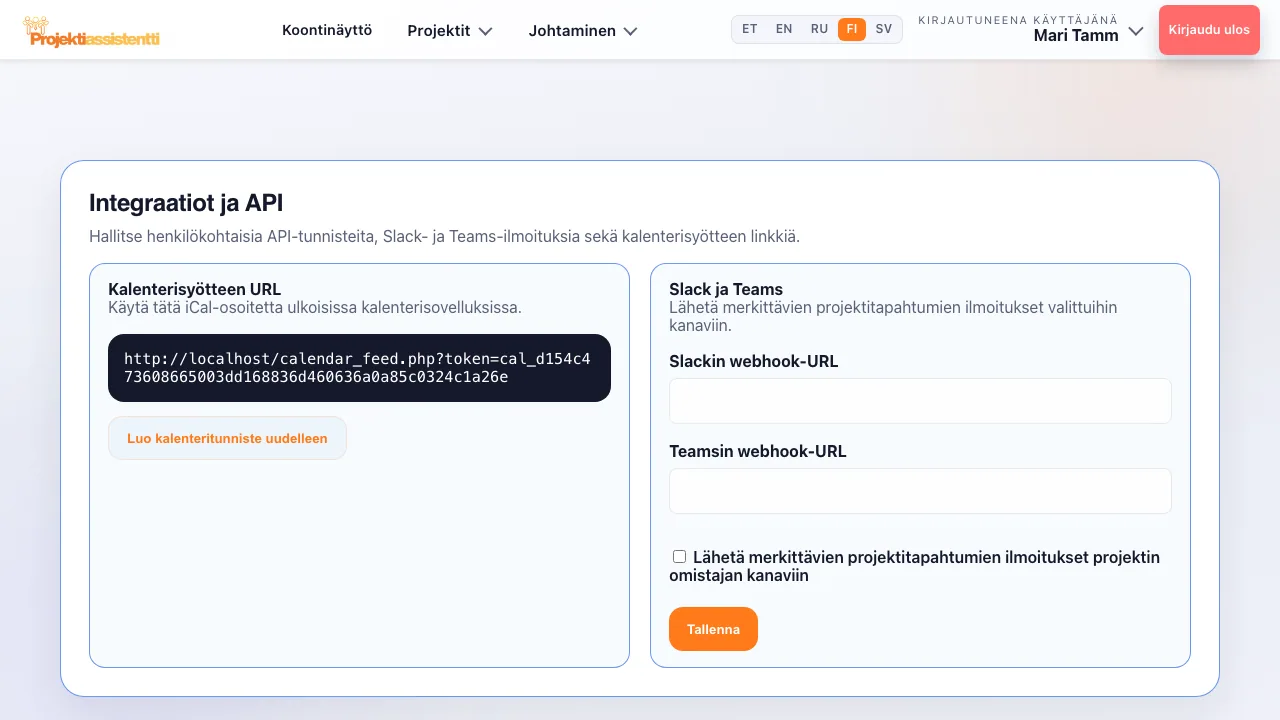
iCal-syöte Outlookiin, Google-kalenteriin ja Apple-kalenteriin tilattuna kalenterina. Tehtävien määräajat näkyvät kalenterissa.
Integraatio ei saa olla auki jäänyt ovi
Jokainen rajapinta on erikseen rajattu: API-tunnisteella on vain ne oikeudet, jotka sille annat, ja webhookin vastaanottaja voi varmistaa, että viesti tuli oikeasti meiltä.
- Laajuusrajatut tunnisteet
Jokainen tunniste saa vain tarvittavat oikeudet (projektit, tehtävät, riskit — luku tai kirjoitus). Vähimpien oikeuksien periaate.
- Salainen tunniste
Jokaisella webhookilla on salainen tunniste (se luodaan automaattisesti, jos jätät kentän tyhjäksi), jolla vastaanottaja tarkistaa aitouden. API-käytön rajoitukset näet API-auditointinäkymästä.
- Uudelleenyritys ja loki
Epäonnistuneet lähetykset jäävät uudelleenyritysjonoon, ja ne voi lähettää käsin uudestaan. Toimitushistoria näyttää jokaisen lähetyksen vastauskoodin.
Mitä ihmiset tällä oikeasti tekevät
Useimmat integraatiot ratkaisevat yhden asian: tiedon ei pitäisi elää paikassa, johon kukaan ei kirjaudu päivittäin.
Usein kysytyt kysymykset
Onko API kaikissa paketeissa?
Ei. API-tunnisteet, webhookit, Slack- ja Teams-ilmoitukset sekä kalenterisyöte kuuluvat Business-pakettiin; Standard-paketissa ja kokeilujaksolla niitä ei ole.
Vaatiiko Slackin ja Teamsin määrittäminen kehittäjää?
Ei. Molemmat toimivat webhook-URL-osoitteen kautta, jonka saat omalta Slack- tai Teams-kanavaltasi ja liität asetuksiin.
Mitä tapahtuu, jos järjestelmäni on alhaalla webhookin lähetyshetkellä?
Epäonnistunut lähetys jää uudelleenyritysjonoon, ja sen voi myös lähettää käsin uudestaan. Toimitushistoria näyttää vastauskoodista, mikä meni pieleen.
Onko kalenterisyöte julkinen?
Ei. Jokaisella käyttäjällä on yksilöllinen kalenteritunniste, joten syötteeseen pääsee vain se, jolle annat linkin. Jos linkki joutuu vääriin käsiin, luot tunnisteen uudelleen ja vanha linkki lakkaa toimimasta.
Miten tämä tehdään sovelluksessa?
Vaiheittaiset ohjeet painikkeiden ja kenttien nimineen löytyvät käyttöoppaasta.
Mitä Projektiassistentti tekee puolestasi
Projektisuunnitelman laatiminen
Kuvaile projekti omin sanoin — tekoäly laatii jäsennellyn suunnitelman.
→🛑Päätösvalmius
Päätösloki, välitavoitteiden hyväksynnät ja perustaso — päätökset näkyvinä.
→🧩Tehtävät ja työn ositus
Projekti osiin: tehtävät, alitehtävät ja WBS-rakenne.
→📊Gantt-kaavio
Aikataulu, riippuvuudet ja välitavoitteet — suomenkielinen Gantt-kaavio.
→🔀Kanban-taulu
Tehtävävirta sarakkeissa — kytkettynä suunnitelmaan, ei erillisenä listana.
→🧭Menetelmät
Scrum, Kanban, vesiputousmalli, PRINCE2, hybridi tai kevytprojekti.
→👥Resurssisuunnittelu
Kuka on ylikuormitettu ja kuka vapaana — ennen kuin määräaika liukuu.
→⚠️Riskianalyysi
Riskirekisteri, vaikutus, todennäköisyys, riskipisteet ja hallintatoimet.
→💶Projektin budjetti
Kulurivit, arvonlisävero ja vapaa saldo reaaliajassa — valmiina raportointiin.
→📊Raportointi
Tilanneraportti johdolle sekunneissa, ei tunneissa.
→🗂️Projektisalkku
Kaikki projektit yhdellä näytöllä — lintuperspektiivi, ei suurennuslasi.
→🤝Tiimityö ja käyttöoikeudet
Jaa projekti, määritä oikeudet, pidä tiedot erillään.
→🧠AI-projektipäällikkö
Tilannekatsaus, suositukset, what-if ja kokousmuistiinpanot yhdessä.
→🔒Tietoturva ja GDPR
Monikerroksinen pääsynhallinta, EU-palvelimet ja GDPR-vaatimustenmukaisuus.
→Liitä Projektiassistentti työnkulkuusi
Integraatiot kuuluu Business-pakettiin. Aloita maksuttomalla 14 päivän kokeilulla ja siirry Businessiin, kun tarvitset sen — korttia ei tarvita.
Aloita ilmaiseksi →